
Un référencement WordPress efficace repose à la fois sur de bons réglages du CMS et l’utilisation d’extensions performantes comme YOAST SEO. Vous débutez en référencement naturel ? Je vous partage les informations utiles pour vous positionner durablement sur Google.
WordPress fait tourner près de 40 % des sites web dans le monde en octobre 2026 selon W3Techs. Cette popularité s’explique par sa flexibilité, sa modularité et le dynamisme de sa communauté qui produit d’innombrables extensions gratuites ou payantes. Mais le référencement naturel de votre site WordPress présente des enjeux majeurs, avec des risques qui peuvent mener à une perte totale de visibilité sur Google et les autres moteurs de recherche traditionnels ou génératifs
Les 5 critères SEO à vérifier à la mise en ligne de votre site
Vous débutez sur WordPress ? Avant de lire la totalité de ce dossier, je vous liste quelques points essentiels pour votre performance sur les moteurs de recherche :
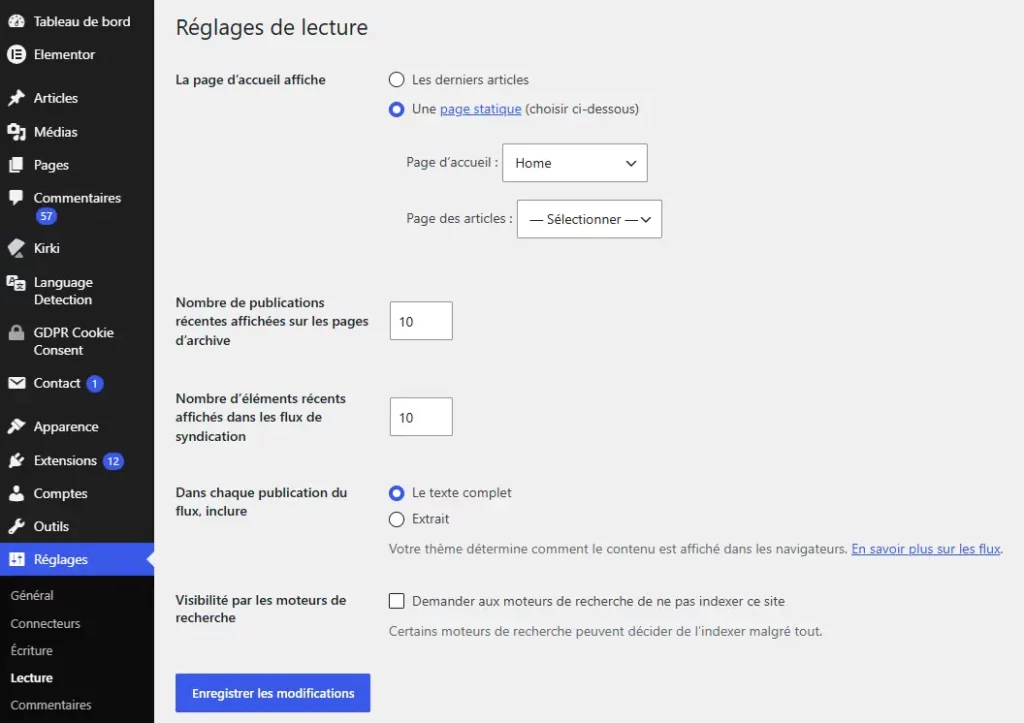
- Dans Réglages > Lecture, la case « Demander aux moteurs de recherche de ne pas indexer ce site » est décochée.
- Dans Réglages > Permaliens, la structure n’est pas « Simple » (adresses en ?p=123).
- Dans Articles > Étiquettes, la colonne « Total » ne compte pas une majorité de 1.
- Un plugin SEO est actif et son plan de site est déclaré dans la Google Search Console.
- Le rapport Indexation des pages de la Search Console ne montre pas de hausse brutale des pages exclues.
WordPress : un CMS qui n’est pas nativement optimisé pour le SEO
Vous venez d’installer votre site WordPress, et c’est une première étape décisive. Mais vous devez maintenant vous assurer qu’il est bien visible sur les moteurs de recherche traditionnels (Google, Bing, Ecosia, etc.) et les moteurs de recherche génératif reposant sur des LLM (Gemini, ChatGPT, Claude, Perplexity, etc.). Voici les premiers points de vigilance que vous impose un référencement de site WordPress.
Les qualités SEO natives de WordPress
Le CMS génère des adresses lisibles dès qu’on quitte la structure « Simple », produit un HTML propre avec la plupart des thèmes récents et fournit son propre plan de site. Depuis la version 5.5, WordPress expose un index de sitemaps à l’adresse /wp-sitemap.xml sans aucun plugin. L’éditeur de blocs Gutenberg pousse aussi à structurer les contenus avec de vrais titres Hn plutôt qu’avec du texte en gras.
Les pages que le CMS génère sans vous le dire
L’un des principaux problèmes de WordPress vient de sa propension à générer automatiquement et à la volée un grand nombre de pages. Sans la bonne configuration, chaque article publié alimente une archive de catégorie, une ou plusieurs archives d’étiquettes (tags en anglais), une archive d’auteur, des archives par date (année, mois, jour) et des flux RSS. Sur les sites installés avant WordPress 6.4, chaque image téléversée dispose en plus de sa propre page.
Présenter aux algorithmes de Google de nombreuses pages à valeur ajoutée limitée ou nulle est un signal de faible qualité qui peut nuire à votre référencement global : le robot passe son temps sur des listes d’extraits plutôt que sur vos articles.
Une multiplication des pages de faible qualité
Prenons un blog de 80 articles écrits par deux auteurs, classés dans 6 catégories et 150 étiquettes, avec 10 articles affichés par page. Seuls les articles, l’accueil du blog et les catégories (si elles ont une description propre) apportent une valeur ajoutée à l’internaute, hors page d’accueil et pages éditoriales de type « qui sommes-nous » ou « contact ». Voici pourtant toutes les pages que Google pourrait explorer et indexer en l’absence des bons réglages SEO :
- Pages pertinentes pour le SEO :
- 80 articles : les seuls contenus rédigés qui ont une forte valeur ajoutée ;
- 8 pages pour l’accueil du blog : la page /blog/ puis /page/2/ à /page/8/, qui listent les 80 articles 10 par 10 ;
- 12 pages de catégories : 6 archives de catégories, chacune avec une deuxième page de pagination puisqu’elle regroupe 13 ou 14 articles.
- Pages avec un faible signal de qualité pour le SEO :
- 150 pages d’étiquettes : une archive par étiquette, le plus souvent avec 1 à 3 articles seulement ;
- 3 pages d’archives pour le premier auteur : ses 30 articles, répartis sur /author/auteur-1/, /page/2/ et /page/3/ ;
- 5 pages d’archives pour le second auteur : ses 50 articles, répartis de la même façon sur 5 pages.
Au total, 158 des 258 URL n’ont aucun contenu propre, soit environ 2 pages faibles pour chaque article rédigé.
Configurer la visibilité de votre site WordPress sur les moteurs de recherche
Un site WordPress avec du contenu de qualité peut être absent de Google parce qu’un réglage demande aux moteurs de recherche de ne pas l’indexer. Sa visibilité se joue à la fois dans l’administration du CMS, dans le fichier robots.txt et dans une moindre mesure dans la Google Search Console. Des contrôles simples et rapides permettent d’éviter des erreurs plus fréquentes que ce que l’on pourrait penser : à vérifier au lancement du site et après chaque migration !
Réglages > Lecture : une case peut désindexer votre site
Une option anodine présente dans la rubrique Réglages > Lecture, partie « Visibilité pour les moteurs de recherche », est l’un des plus gros dangers pour votre référencement naturel.
Cocher la case « Demander aux moteurs de recherche de ne pas indexer ce site » suffit à activer une balise <meta name="robots" content="noindex, nofollow"> sur toutes les pages du site. Cette option est bien pratique pendant la construction du site pour ne pas montrer un chantier à Google, mais vous pourriez bien oublier de la décocher le jour de la mise en ligne. Pour ma part, c’est l’une des premières choses que je contrôle quand un client m’appelle parce que son nouveau site WordPress « n’apparaît pas sur Google ».
Une extension pour visualiser <meta name="robots" content="noindex, nofollow">
J’utilise l’extension SeeRobots sur Chrome : épinglée dans mon navigateur, elle me permet de visualiser immédiatement si une URL est en noindex et/ou nofollow :
- Carré vert : page en index / follow ;
- Carré moitié vert et moitié rouge : page en index / nofollow ;
- Carré moitié rouge et moitié vert : page en noindex / follow ;
- Carré rouge : page en noindex / nofollow ;
Cette extension est gratuite, discrète et facile à utiliser.
Préproduction et mise en ligne : privilégier un filtrage par mot de passe
Pour un site en construction, je vous conseille de protéger l’environnement de travail par un mot de passe (authentification HTTP chez votre hébergeur ou un plugin comme « Password Protected »). Les robots ne peuvent pas accéder aux pages protégées et vous n’avez aucune case à décocher le jour J.
Si vous gardez l’option native de WordPress « Demander aux moteurs de recherche de ne pas indexer ce site », ajoutez-la à votre liste de contrôles de mise en ligne, au même titre que la table de redirections des URL.
Une vérification systématique
une migration depuis une préproduction copie souvent la base de données entière, option blog_public comprise. Un site parfaitement configuré en local peut donc arriver en ligne avec l’option activée.
Une attention à accorder au robots.txt généré par WordPress
Tant qu’aucun fichier robots.txt n’existe à la racine, WordPress en génère un qui bloque l’administration. Si vous souhaitez indexer votre site, assurez-vous qu’il ne contienne pas la directive suivante :
User-agent: *
Disallow: /
Cette simple instruction peut profondément dégrader votre visibilité sur Google.
Vous devez garder à l’esprit que le fichier robots.txt n’a ni le même rôle ni la même efficacité qu’une balise noindex :
- Il interdit l’exploration de vos URL ;
- Il n’empêche pas forcément l’indexation de vos URL.
Dans les faits, l’ajout d’une balise noindex sur une page interdite d’exploration par le fichier robots.txt ne pourra pas être prise en compte, puisque le robot (Googlebot ou autre) ne pourra pas repasser : votre page restera visible sur les moteurs de recherche.
Pour sortir une page de l’index, ne la bloquez pas dans le fichier robots.txt et ajoutez une balise noindex avec votre plugin SEO. Une fois la page disparue de l’index, vous pouvez interdire son exploration dans le robots.txt pour économiser le passage des robots. J’ai détaillé cette différence dans mon guide sur l’exploration et l’indexation SEO.
Vérifier l’indexation avec la Search Console et la commande site:
La commande site:votredomaine.fr dans Google donne une première idée du nombre de pages connues. Ses chiffres restent toutefois approximatifs.
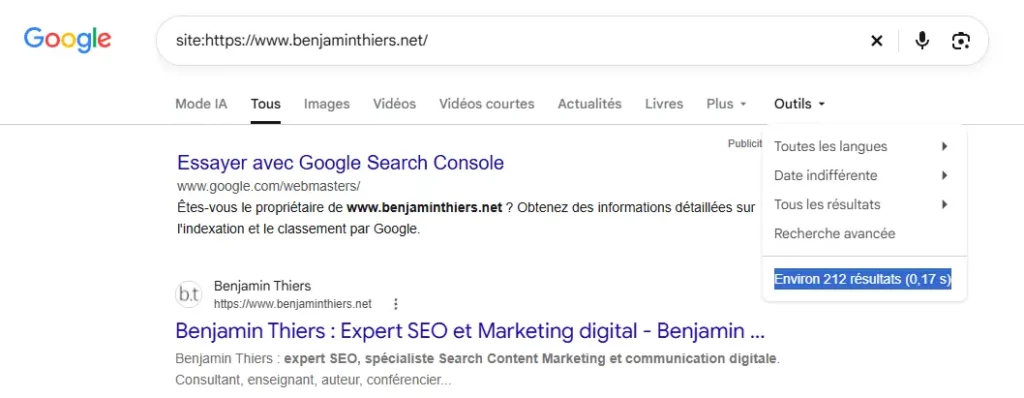
Google Search Console est plus fiable. Ouvrez le rapport « Indexation des pages » et regardez les éléments suivants :
- La courbe des pages indexées doit suivre le rythme de vos publications ;
- Les motifs d’exclusion doivent correspondre à des choix volontaires :
- Vérifiez le rapport « page explorée, actuellement non indexée », qui indique les pages jugées insuffisamment pertinentes pour être ajoutées dans l’index de Google ;
- Consultez le rapport « Détectée, actuellement non indexée », qui signale les contenus dont les premiers signaux sont jugés insuffisants pour mériter une exploration.
- Analysez les autres soucis liés à l’exploration, comme des soucis de balises canonical.
Soumettre le sitemap XML à Google
Déclarez votre plan de site dans la Search Console, rubrique Sitemaps :
- Sans plugin SEO, c’est /wp-sitemap.xml.
- Avec Yoast SEO, le plugin désactive le plan de site natif et publie le sien à l’adresse /sitemap_index.xml.
Vous pouvez également ajouter une ligne dans votre fichier robots.txt pour communiquer l’URL du sitemap à l’ensemble des moteurs de recherche. Par exemple :
Sitemap: https://www.votredomaine.fr/sitemap_index.xml
Ne déclarez que celui qui est actif, sinon Google reçoit deux listes contradictoires.
Optimiser la structure de vos permaliens sur WordPress
WordPress permet de créer des URL propres… à condition de savoir les configurer !
Adoptez une structure pertinente pour votre SEO
La page Réglages > Permaliens propose six structures. Leur intitulé varie légèrement selon la traduction installée.
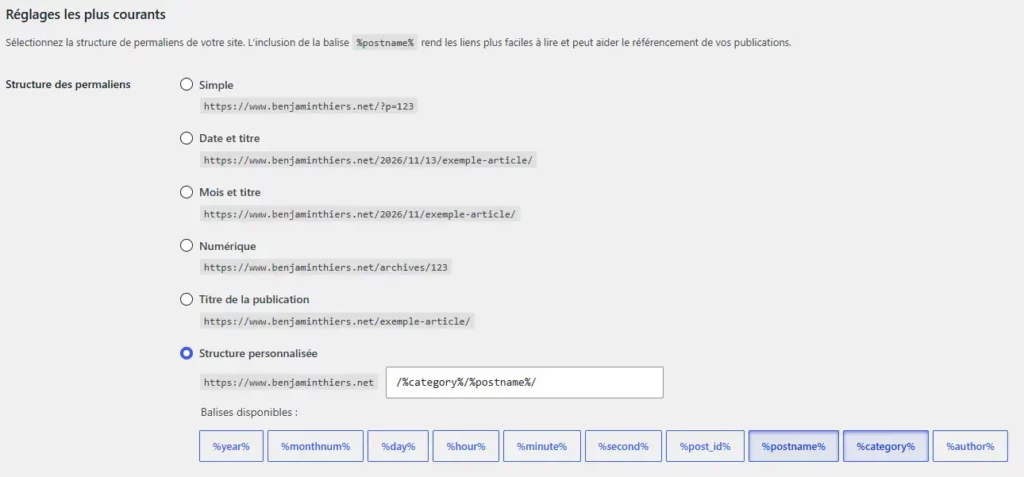
Le choix de votre structure d’URL dépend essentiellement de la nature de votre site.
| Structure | Exemple d’adresse | Usage conseillé |
|---|---|---|
| Simple | /?p=123 |
À éviter, les URL avec queries sont moins pertinentes en SEO, et l’adresse ne dit rien du contenu |
| Date et titre | /2026/11/12/exemple-article/ |
Pertinent uniquement pour le sites d’actualité qui publient plusieurs fois par jour des contenus très conjoncturels |
| Mois et titre | /2026/11/exemple-article/ |
Intéressant uniquement pour les sites qui publient régulièrement (plusieurs fois par semaine) se sujets d’actualité |
| Numérique | /archives/123 |
À éviter en règle générale |
| Titre de la publication | /exemple-article/ |
Un choix SEO-friendly pour la grande majorité des sites |
| Structure personnalisée | /%category%/%postname%/ |
Une excellente approche SEO si vos catégories sont pérennes et votre site bien structuré par rubriques |
La catégorisation par date complique la compréhension de votre structure par les moteurs de recherche et rend plus difficile l’organisation de vos contenus en silos sémantiques. Dans une adresse comme /2026/11/referencement-wordpress/, les répertoires indiquent un mois de publication et non une thématique. Google ne peut donc rien déduire du rapprochement entre deux articles publiés le même mois sur des sujets sans rapport. Ces segments allongent aussi les adresses sans rien apporter au lecteur.
Un site de contenus intemporels, aussi appelés contenus evergreens (guides, fiches, pages de services), a aussi intérêt à retirer la date de ses adresses pour des raisons de crédibilité. Une URL datée de 2021 donne l’impression d’un contenu périmé, même quand vous l’avez mis à jour le mois dernier.
Préfixe de catégorie dans l’URL : pour ou contre ?
Je suis à titre personnel partisan de l’ajout de la catégorie comme répertoire pour mes articles de blog. Si cela allonge l’URL, cela simplifie également la compréhension de la structure du site. Mais vous devez remplir certaines conditions pour que cette approche profite à votre référencement WordPress :
- Conservez une catégorisation stable : changer le nom d’une catégorie va modifier les URL de tous les articles associés ;
- Limitez la profondeur des sous-catégories : chaque niveau ajoute un répertoire à l’adresse, et une URL comme /seo/technique/wordpress/indexation/mon-article/ devient longue et fragile.
Rédigez un slug court et descriptif
WordPress fabrique le slug à partir du titre de l’article. Un titre comme « Comment bien référencer son site WordPress en 10 étapes simples » donne une adresse de neuf mots. Raccourcissez-la dans le panneau de l’article avant la publication en gardant le mot-clé principal (/referencement-wordpress/) :
- Supprimez les stopwords : le, la, les, etc. ;
- Retirez les mots inutiles.
Après la publication, chaque modification du slug change l’URL et vous fait perdre les positions acquises. Vous devez réaliser une redirection permanente (R301) pour préserver votre positionnement.
Changez les permaliens d’un site en ligne sans perdre son trafic
Modifier la structure sur un site déjà indexé revient à changer l’adresse de toutes ses pages. Ne comptez pas sur WordPress pour rediriger seul toutes les anciennes adresses.
Avant de cliquer sur « Enregistrer les modifications », exportez la liste de vos URL (plan de site ou crawl), préparez une redirection 301 pour chaque adresse qui change et testez-les juste après la bascule. Le plugin Redirection, présenté plus bas, sait créer ces redirections automatiquement lors d’un changement de permalien.
Contenu dupliqué interne : quelles archives WordPress crée-t-il tout seul ?
En l’absence d’une bonne configuration, les contenus que vous créez pourraient n’être que la partie émergée de l’iceberg : WordPress a tendance à créer de nombreuses URL indexables sans que vous vous en doutiez.
Optimisez les archives d’auteur
WordPress crée une page /author/votre-nom/ pour chaque utilisateur qui publie. Sur un site où vous signez tous les articles, cette archive reprend exactement la liste de la page Blog, dans le même ordre et avec les mêmes extraits : nous sommes confrontés à une duplication de contenu quasi-totale, qui peut freiner votre référencement naturel. Passez les archives auteur en noindex avec une extension de type Yoast SEO, ou désactivez-la carrément si vous n’avez pas besoin d’une page auteur.
Pas d’archives auteur : pensez à la page « Qui suis-je ? »
Un site mono-auteur doit disposer d’une page « Qui suis-je » ou « À propos », indexable, qui détaille votre parcours, vos compétences et vos références. Elle contribue à répondre aux exigences E-E-A-T de Google.
Ajoutez-y des données structurées avec un plugin WordPress comme « Schema & Structured Data for WP & AMP » : un balisage ProfilePage dont l’entité principale est une Person, et un lien vers cette page depuis la propriété author de chaque article.
Sur un site multi-auteurs, vous pouvez garder ces pages et enrichissez-les avec une vraie biographie, car elles soutiennent la crédibilité de chaque rédacteur.
Désindexez les archives par date
Les archives par année, mois et / ou jour (par exemple : /2026/, /2026/11/ et /2026/11/12/) listent vos articles selon leur date de publication. Personne ne cherche « articles publiés en novembre 2026 » sur votre site : ces pages ne répondent à aucune requête et dupliquent vos véritables catégories ou vos archives d’étiquettes (tags).
La balise noindex s’impose dans presque tous les cas, sauf dans des cas très particuliers comme un site d’actualité dont la navigation repose sur le calendrier.
Vérifiez le sort des pages de fichiers attachés
Jusqu’à WordPress 6.4, le CMS créait une page pour chaque fichier téléversé dans la médiathèque. Une image donnait une page HTML presque vide, avec l’image et parfois une légende. Sur un site avec de nombreuses images, ces pages se comptaient par centaines et pouvaient dégrader votre référencement naturel.
Depuis la version 6.4, ces pages sont désactivées pour les nouvelles installations. Les sites existants, eux, ont gardé l’ancien comportement lors de la mise à jour. Si votre site date d’avant novembre 2023, vérifiez que vous n’avez pas conservé cette fonctionnalité.
Yoast SEO propose aussi de rediriger ces pages vers le fichier lui-même.
Surveillez la pagination, les flux RSS et les paramètres d’URL
Les pages /page/2/, /page/3/ des archives sont légitimes. Elles permettent à Google d’atteindre vos anciens articles. Laissez-les indexables avec une balise canonique qui pointe vers elles-mêmes (self canonical), pas vers la première page.
Les flux RSS (/feed/) existent pour le site, chaque catégorie, chaque étiquette et parfois chaque article. Vous pouvez garder le flux principal, et conserver ou désactiver les autres flux (commentaires, étiquettes, catégories…) sans impact majeur sur votre SEO.
Les paramètres d’URL demandent plus d’attention, car ils multiplient les variantes d’une même page. Certains viennent de WordPress lui-même (?replytocom= sur les liens de réponse aux commentaires), d’autres des plugins (filtres de tri). Vérifiez que chacune de ces variantes porte une balise canonique vers l’URL sans paramètre : c’est le moyen le plus simple de limiter le risque de contenu dupliqué.
Le rôle de la balise canonique
Quand plusieurs URL partage une même balise canonique, celle-ci indique à Google quelle version d’une page vous considérez comme la référence.
Imaginez plusieurs URL qui rendent exactement le même code HTML :
- https://monsite.fr/recette-magique-seo/
- https://monsite.fr/recette-magique-seo/?replytocom=152
- https://monsite.fr/recette-magique-seo/?replytocom=187
- https://monsite.fr/recette-magique-seo/?utm_source=newsletter
Si elles affichent toute la même balise <link rel="canonical" href="https://monsite.fr/recette-magique-seo/" /> entre leurs balises <head>, vous informez Google que :
- La version de référence est /recette-magique-seo/, c’est elle qu’il indexe et affiche dans les résultats ;
- Les trois variantes avec paramètres sont des copies, elles sont regroupées avec la page de référence et lui attribuent les signaux qu’elles reçoivent, par exemple des liens ;
- Sur la page de référence, la canonique pointe vers elle-même (self canonical).
Yoast SEO génère automatiquement la balise canonique sur chaque page. Elle ne remplace pas le noindex. Quand aucune canonique n’est déclarée sur des pages en double, la Search Console les range sous le statut Pages en double sans URL canonique sélectionnée par l’utilisateur : il choisit lui-même la page considérée comme pertinente, mais peut moins bien associer les signaux SEO des pages identiques.
Les stratégies SEO pour éviter la cannibalisation et les pages vides sur WordPress
Distinguez le rôle des catégories et celui des étiquettes
WordPress propose deux taxonomies par défaut. Les catégories forment le plan de votre site, avec une hiérarchie possible (catégorie parente, sous-catégorie). Les étiquettes décrivent des thèmes transversaux, sans hiérarchie. Je compare souvent un site à une bibliothèque. Les catégories sont les rayons, les étiquettes sont l’index en fin d’ouvrage. On entre dans une bibliothèque par les rayons, rarement par l’index.
En pratique, la plupart des sites que j’audite utilisent les deux de la même façon. On retrouve une catégorie « SEO » et une étiquette « SEO » qui listent les mêmes articles, sous deux adresses différentes.
Quand une catégorie concurrence vos articles
La cannibalisation survient quand deux pages de votre site visent la même requête et se disputent la place dans Google. Le cas typique sur WordPress oppose une catégorie « Référencement WordPress » et un article pilier intitulé « Référencement WordPress, le guide complet ». La catégorie porte le mot-clé dans son titre, son adresse et son H1. Elle reçoit des liens depuis chaque article classé dedans. Google hésite entre les deux pages, alterne de l’une à l’autre et aucune ne s’installe durablement.
Pour le vérifier, ouvrez le rapport Performances de la Search Console, filtrez sur la requête puis affichez l’onglet Pages. Si deux adresses se partagent les impressions sur la même période, vous tenez votre cas. Pour corriger, vous pouvez donner à la catégorie un intitulé plus large que l’article, rédiger en tête de catégorie une introduction qui renvoie explicitement vers l’article pilier, ou fusionner les deux si la catégorie ne contient que trois articles.
Étiquettes avec un seul article, le piège des pages vides et dupliquées
Les étiquettes, ou tags en anglais, permettent de créer des listings d’articles qui partagent une même thématique. Si je crée par exemple une étiquette « seo technique » dans mon blog, je peux lister tous les articles de cette thématique. Vous pouvez créer une étiquette :
- Depuis l’interface d’administration ;
- Depuis l’article lui-même.
Chaque mot saisi devient une page publique. Au bout de quelques années de fonctionnement, un blog actif peut accumuler des centaines d’étiquettes dont la plupart ne sont associées qu’à un article. Elle n’apporte aucune valeur propre, surtout si elle n’a pas de description unique.
Pire encore, des variantes multiplient encore plus les créations d’archives d’étiquettes : un même mot peut être tapé une fois singulier et une autre fois au pluriel, saisi avec ou sans accent. Certains synonymes ou termes très proches sont utilisés et créent encore plus de pages susceptibles de se cannibaliser entre elles. Par exemple, on pourrait avoir des étiquettes « SEO », « referencement », « référencement », « référencement naturel », etc.
Les étiquettes peuvent être utiles à votre référencement WordPress, à condition d’être utilisées à bon escient !
Faut-il passer les étiquettes en noindex, les supprimer ou les rediriger ?
Vous pouvez utiliser les étiquettes pour lier entre eux des sujets connexes et travailler votre référencement de moyenne et de longue traîne, à condition de suivre quelques règles. Avant de créer une nouvelle étiquette indexable, vérifiez :
- L’absence d’une catégorie ou d’une étiquette similaire. : si c’est le cas, inutile de créer une étiquette faisant doublon ;
- La pertinence SEO de l’expression associée à l’étiquette : ne référencez pas une étiquette qui n’a aucune valeur SEO.
Cas pratique : utilisation des étiquette sur un blog littéraire
Imaginez un blog littéraire dédié aux romans historiques, qui publie les critiques des nouvelles sorties.
Les catégories du blog reprennent les grandes périodes historiques :
- Préhistoire ;
- Antiquité ;
- Moyen Âge ;
- Etc.
Les étiquettes peuvent vous permettre de lister des romans selon des thématiques transversales :
- Grandes sagas littéraires ;
- Auteurs (Michel Peyramaure, Ken Follett, Robert Merle, etc.) ;
- Une étiquette par saga littéraire (La Saga de Kingsbridge, Fortune de France, etc.) ;
- Une étiquette par sous-type littéraire (romans historiques policiers, romances historiques, etc.) ;
- Etc.
Vous avez d’un côté une catégorisation solide par grande période historique, et de l’autre une approche plus souple et plus transversale. Un auteur peut écrire par exemple des livres catégorisés dans plusieurs périodes, ou une romance peut prendre place au Moyen Âge ou pendant la Seconde Guerre mondiale.
Vous devez améliorer la pertinence SEO des étiquettes indexables :
- Optimisez la balise <title> de votre étiquette, individuellement ou/et en définissant un pattern type dans votre extension SEO ;
- Changez éventuellement le nom du répertoire des étiquettes dans votre interface WordPress, pour opter pour un intitulé plus pertinent vis-à-vis de la nature de vos tags (par exemple : /theme/, /thematique/, /notion/, etc. ;
- Ajoutez une description unique pour votre thème depuis votre interface (Articles > Étiquettes) ;
- Renseignez une balise <meta description> unique, qui incite au clic.
Rédigez une description unique pour chaque catégorie
Une description vient renforcer la pertinence sémantique de votre page catégorie. Vous pouvez pour cela compléter le champ « Description » de chaque catégorie, en expliquant ce que l’internaute va trouver dans cette catégorie ou en apportant des informations complémentaires.
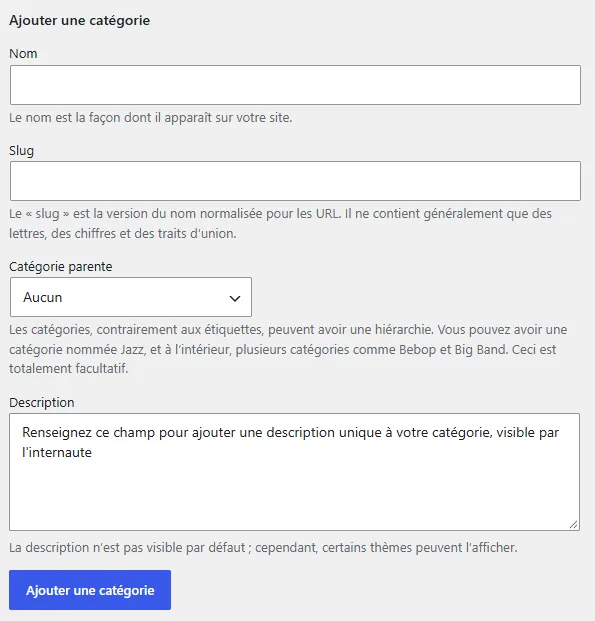
Vous devez vous assurer que votre thème WordPress affiche bien la description dans les catégories. Si ce n’est pas le cas, vous pouvez modifier votre thème assez facilement pour l’afficher.
Afficher la description de catégorie sur WordPress
Si votre thème WordPress n’affiche pas la description, vous pouvez ajouter cette ligne de code dans le fichier category.php de votre thème (ou archive.php s’il n’existe pas) :
<?php the_archive_description( '<div class="taxonomy-description">', '</div>' ); ?>>
Vous pouvez placer cette ligne juste après le </h1> pour qu’il s’affiche avant le listing de produits, ou juste après <?php endwhile;> ?;> pour qu’elle s’affiche en dessous.
Pages à faible valeur ajoutée, comment nettoyer l’index de votre site ?
Une forte proportion de pages avec un contenu vide ou dupliqué n’envoie pas de signaux positifs aux moteurs de recherche. Des actions concrètes permettent de bien débuter l’optimisation de votre référencement WordPress.
Repérez les pages quasi vides
Les pages presque vides envoient un signal SEO péjoratif. Deux solutions vous permettent de les identifier :
Utilisez un crawler comme Screaming Frog
L’affichage du nombre de mots est très facile sur Screaming Frog :
- Crawlez votre site dans son intégralité ;
- Exportez votre crawl au format tableur ;
- Filtrez uniquement les URL indexables ;
- Filtrez avec la colonne « Nombre de mots » pour n’afficher que les URL avec moins de x mots (par exemple, moins de 200 mots).
Utilisez un plugin dédié pour compter les mots
Une extension comme « Post Admin Word Count » ajoute une colonne avec le nombre de mots dans l’administration, pour tous les types de contenu publics, y compris les types personnalisés.Les comptages se font sans ralentir le site : ils sont calculés et enregistrés à la sauvegarde d’un article, ou au premier affichage de la liste s’ils n’existent pas encore.
Repérez les pages à faible performance SEO
La longueur du contenu n’est pas toujours synonyme de performance SEO. Une page avec un contenu complet peut ne pas se positionner pour plusieurs raisons :
- Type de page ne répondant pas à l’intention de recherche : par exemple, un article de blog ne se positionnera probablement pas sur une requête 100 % transactionnelle ;
- Cannibalisation interne : une autre page avec un contenu similaire est considérée comme plus pertinente par les algorithmes des moteurs de recherche ;
- Contenu suroptimisé ou sous-optimisé : un texte qui répète trop souvent l’expression ciblée ou qui, à l’inverse, ne reprend jamais le vocabulaire qui lui est associé, peine à se positionner ;
- Etc.
Je vous propose une solution pour identifier facilement ces pages à faible performance SEO.
1. Listez l’ensemble de vos pages avec un crawler
Commencez par lister l’ensemble des URL de votre site avec un crawler :
- Screaming Frog, la référence payante, explore gratuitement jusqu’à 500 URL ;
- LinkExaminer est une alternative gratuite sans limite.
Le crawl vous donne de nombreuses informations sur chaque page, comme son code HTTP, sa balise <title>, sa balise <h1>, etc.
2. Obtenez les métriques SEO de vos pages
Pour un site de moins de 1000 URL, le plus simple est d’utiliser le rapport Performances de Google Search Console (onglet Pages). Mon conseil : filtrez sur les 12 derniers mois pour éviter les effets de saisonnalité.
Pour un site de plus de 1000 URL, reportez-vous sur les données GA4 en créant une nouvelle exploration dans « Explorer » :
- Sélectionnez dans la colonne « Variables » :
- Dimensions : « Page de Destination » et « Support » ;
- Métriques : « Sessions ».
- Glissez ses variables dans la colonne « Paramètres » :
- Lignes : « Page de Destination »
- Colonnes : « Support »
- Valeurs : « Sessions ».
3. Analysez les données
Vous pouvez facilement analyser les données sur un tableur, en associant les données grâce à des fonctions simples comme recherchev. Les URLS qui font zéro session SEO ou zéro clic organique sur les 12 derniers mois doit attirer votre attention.
4. Choisissez une stratégie adaptée à chaque page faible
Chaque page faible doit être abordée de façon spécifique.
Demandez-vous d’abord si un internaute pourrait chercher ce contenu sur Google :
- Le contenu n’est pas pertinent : désindexez-le avec l’ajout d’une balise noindex ou supprimez-la.
- Le contenu est pertinent : complétez votre analyse.
Si le contenu est pertinent, vous devez comprendre pourquoi vous ne vous positionnez pas : vérifiez si une autre page de votre site WordPress ne se positionne pas déjà sur la même expression, en vérifiant dans le rapport « Performances » de Google Search Console.
Si une autre page se positionne, vous avez deux possibilités :
- Repositionnez votre page faible sur une expression différente.
- Supprimez votre page faible et redirigez l’URL (301) vers la page qui se positionne.
Si aucune une autre page ne se positionne, vous pouvez :
- Optimiser le contenu si vous jugez que la requête ciblée est pertinente.
- Désindexer la page si elle n’a aucun intérêt SEO mais fait sens dans un parcours de navigation.
- Supprimer la page purement et simplement si vous ne lui trouvez aucun intérêt.
N’indexez pas toutes les pages
Certaines pages n’ont pas vocation à être indexées. La page de remerciements après un formulaire n’est par exemple pas une landing page SEO. La page « panier » ou « mon compte » d’un site WooCommerce n’a pas sa place dans l’index de Google, de même que les résultats de votre moteur de recherche interne (/?s=).
Les mentions légales, la politique de confidentialité et la déclaration d’accessibilité peuvent rester indexables : elles rassurent ceux qui les cherchent.
Tableau récapitulatif, quoi indexer sur un site WordPress ?
| Type de page | Décision par défaut | Réglages WordPress |
|---|---|---|
| Articles et pages | Indexer | Natif |
| Catégories | Indexer avec une description unique | Avec une extension de type Yoast SEO |
| Étiquettes | Noindex follow, sauf étiquettes à fort volume | Avec une extension de type Yoast SEO |
| Archives d’auteur (site mono-auteur) | Noindex ou désactiver | Avec une extension de type Yoast SEO |
| Archives d’auteur (site multi-auteurs) | Indexer avec une biographie | Compléter le profil utilisateur |
| Archives par date | Noindex ou désactiver | Avec une extension de type Yoast SEO |
| Pages de fichiers attachés | Désactiver et rediriger vers le fichier | Réglages WordPress wp_attachment_pages_enabled ou extension de type Yoast SEO |
| Recherche interne | Noindex | Avec une extension de type Yoast SEO |
| Pagination (/page/2/) | Indexable, canonique vers elle-même | Avec une extension de type Yoast SEO |
| Pages « Merci », panier, compte | Noindex | Avec une extension de type Yoast SEO |
Ce tableau vaut pour un site de contenus classique. Un site d’actualité ou une boutique WooCommerce avec des milliers de produits demandent des arbitrages plus fins, notamment sur les attributs et les filtres.
Vous pouvez utiliser d’autres extensions que Yoast SEO.
Quels sont les plugins SEO indispensables sur WordPress ?
WordPress n’offre aucun réglage natif pour passer une taxonomie en noindex, modifier une balise title ou gérer des redirections. Plusieurs extensions sont indispensables pour optimiser votre référencement WordPress. Chacune répond à un besoin précis, ce qui vous évite d’empiler des plugins qui font la même chose. Comme il est difficile de choisir les bons plugins quand on débute, je vous partage ma short list.
| Plugin | Utilité SEO | Prix |
|---|---|---|
| Yoast SEO | Simplement indispensable pour régler vos principaux paramètres SEO | Version gratuite, offre Premium payante |
| Redirection | Redirections 301, journal des erreurs 404 | Gratuit |
| WP Fastest Cache | Optimise la performance et le temps de chargement | Version gratuite, offre Premium payante |
| Schema & Structured Data for WP & AMP | Gestion avancée des données structurées | Version gratuite, offre Pro payante |
Yoast SEO
Yoast SEO est à mon avis la référence pour piloter l’indexation d’un site WordPress. Il remplace le plan de site natif par le sien, ajoute une balise canonique sur chaque page et passe la recherche interne en noindex sans que vous ayez à y penser. Quand vous désindexez une page, il applique par défaut un noindex follow pour que les liens continuent d’être suivis. Voici la configuration que j’applique sur la plupart des sites de contenus.
- Types de contenu : articles et pages visibles dans les résultats, types personnalisés à examiner un par un ;
- Taxonomies : catégories visibles, étiquettes masquées des résultats (sauf exception justifiée), formats de publication désactivés ;
- Archives : archives d’auteur désactivées sur un site mono-auteur, archives par date désactivées.
- Médias : pages de fichiers attachés redirigées vers le fichier ;
- Plan de site : vérifier que seules les URL indexables y figurent, puis le déclarer dans la Search Console.
Le module d’analyse en bas de chaque article, avec ses pastilles vertes et rouges, sert simplement de pense-bête et n’est pas très bien conçu. Il ne remplace pas votre analyse sur la requête visée.
Et Rank Math et All in One SEO ?
Je vous ai parlé du plugin YOAST SEO car c’est celui que j’utilise sur mes sites WordPress. Mais Rank Math et All in One SEO couvrent les mêmes fonctions que Yoast SEO et permettent eux aussi de passer une taxonomie en noindex. Le choix relève surtout de l’habitude et de l’interface. En revanche, n’activez jamais deux plugins SEO en même temps. Ils produiraient deux balises title, deux canoniques et deux plans de site.
Redirection
Ce plugin gratuit compte plus de 2 millions d’installations actives. Il gère les redirections 301 sans toucher au fichier .htaccess et tient un journal des erreurs 404. Ce journal vous montre les adresses que Google ou vos visiteurs demandent encore après une suppression d’étiquettes ou un changement de permaliens. Le plugin peut aussi créer automatiquement une redirection quand vous modifiez le slug d’un article déjà publié.
Notez que Yoast SEO Premium propose son propre gestionnaire de redirections. Si vous l’avez, inutile d’installer Redirection en plus.
WP Fastest Cache
Par défaut, WordPress offre des performances tout à fait honorables. Mais l’empilement de plugins et certains thèmes dégradent significativement le temps de chargement. WP Fastest Cache met les pages en cache dès sa version gratuite. Sa version Premium ajoute notamment le cache mobile, la minification du JavaScript, l’optimisation des images, la conversion WebP et le chargement différé. Il agit sur les signaux web essentiels mesurés par Google et améliore au passage l’expérience utilisateurs. Avant de l’installer, regardez ce que propose votre hébergeur. Certains intègrent déjà un cache côté serveur. Dans ce cas, il n’est pas forcément utile d’empiler deux systèmes de cache qui risquent d’entrer en conflit.
Schema & Structured Data for WP & AMP
Quand les données structurées de Yoast SEO ne suffisent plus, Schema & Structured Data for WP & AMP prend le relais. Ce plugin dépasse les 100 000 installations actives et prend en charge plus de 35 types de schémas, dont BlogPosting, LocalBusiness, Product, Recipe ou VideoObject. Il gère les types de contenus personnalisés et produit son balisage en JSON-LD, avec un assistant de configuration qui le rend accessible sans compétences techniques. C’est l’outil que j’utilise quand un site a besoin de types que Yoast ne couvre pas, comme une fiche d’établissement local ou un catalogue de produits hors WooCommerce.
Attention toutefois à la cohabitation avec votre plugin SEO. Si Yoast SEO et Schema & Structured Data for WP & AMP décrivent tous les deux l’article et l’entité du site, Google reçoit deux balisages concurrents. Choisissez lequel produit chaque type de schéma, désactivez le doublon dans l’autre puis contrôlez le résultat avec le test des résultats enrichis.
Référencement WordPress : questions fréquentes
WordPress est-il un bon CMS pour le référencement ?
Oui, à condition de le configurer soigneusement. Le CMS produit des adresses lisibles, un plan de site natif et un HTML propre avec la plupart des thèmes récents. Ses réglages par défaut sont cependant insuffisants, et vous devez absolument utiliser une extension dédiée comme Yoast SEO ou All in One SEO pour affiner votre stratégie de visibilité sur les moteurs de recherche.
Pourquoi mon site WordPress n’apparaît pas sur Google ?
Commencez par Réglages > Lecture et vérifiez que la case « Demander aux moteurs de recherche de ne pas indexer ce site » est décochée. Contrôlez ensuite le rapport Indexation des pages de la Search Console pour connaître le motif d’exclusion. Un site très récent peut aussi simplement attendre son premier passage de Googlebot, que la déclaration du plan de site accélère.
Yoast SEO ou Rank Math, lequel choisir ?
Les deux extensions sont performantes et vous aideront à optimiser votre référencement WordPress. Yoast SEO existe depuis longtemps et dispose d’une documentation abondante. Rank Math offre des réglages comparables avec une interface différente. Choisissez celui dont l’interface vous convient et n’en activez jamais deux à la fois.
Faut-il indexer les catégories WordPress ?
Oui, dans la plupart des cas, si chaque catégorie dispose d’une balise title unique, dans l’idéal de sa propre description, et regroupe plusieurs articles. Une catégorie qui contient un ou deux articles a peu de chances de se positionner : si vous n’avez pas vocation à la développer, fusionnez-la avec une catégorie voisine plutôt que de la laisser vide.
Combien de temps faut-il pour référencer un site WordPress ?
L’indexation des premières pages prend de quelques jours à quelques semaines après la déclaration du plan de site. Le positionnement sur des requêtes concurrentielles demande plusieurs mois de publication régulière et un travail sur le netlinking. Tout dépend également du secteur d’activités.
Vous voulez savoir où en est votre site ? Je réalise des audits SEO de sites WordPress qui passent en revue ces réglages, l’index réel dans la Search Console et la structure de vos taxonomies. Faisons le point ensemble sur vos besoins !