
L'accessibilité de vos fichiers PDF
Créer un document PDF conforme au RGAA
Assurer l’accessibilité numérique de vos fichiers PDF est une obligation légale qui concerne de nombreuses entreprises. Je vous accompagne pas à pas pour structurer vos documents, optimiser leur ordre de lecture pour les lecteurs d’écran et valider leur conformité selon les critères stricts du RGAA.
En tant qu’auditeur en accessibilité web, je rencontre en effet régulièrement des sites web proposant des fichiers PDF non conformes. L’accessibilité des documents bureautiques, dont font partie les fichiers PDF, n’est qu’un des 106 critères actuels du RGAA 4.1.2. Mais vous passeriez à côté d’une accessibilité totalement conforme si vous ne remplissez pas ce critère 13.3 ! Je vous partage mes retours d’expérience et les logiciels que j’utilise pour améliorer l’accessibilité des PDF.
Choisir le bon logiciel pour créer un PDF accessible
La DINUM (Direction Interministérielle du Numérique) recommande dans ses ateliers dédiés à l’accessibilité des PDF deux logiciels pour convertir un document bureautique au format Word ou équivalent en fichier PDF.

Microsoft Word
Disponible dans la suite bureautique Microsoft 365, Word est sans doute le logiciel le plus pratique pour créer un PDF accessible. Microsoft a en effet intégré une fonctionnalité qui vérifie l’accessibilité en temps réel. Word indique alors les erreurs au fur et à mesure de la rédaction, en expliquant pourquoi et comment les corriger.

LibreOffice Writer
LibreOffice Writer permet également de produire des PDF accessibles. Ce logiciel de traitement de texte présente deux qualités majeures : sa gratuité et sa licence libre. Mais il présente en contrepartie des fonctionnalités de vérification de l’accessibilité moins poussées que celles incluses dans Word, et la mise en conformité d’un fichier PDF peut vous demander plus de manipulations et d’interventions.L’accessibilité de votre fichier PDF dépend surtout de la qualité de votre document initial. Je vous partage les bonnes pratiques à mettre en œuvre quand vous travaillez encore votre contenu en .doc, en .docx ou en .odt. : mise en forme, utilisation de titres, alternatives des images porteuses d’information font partie des bonnes pratiques.
Source : https://design.numerique.gouv.fr/
Rendre accessibles les textes et paragraphes d'un PDF
Le premier prérequis est évident, mais je dois vous le rappeler car il n’est pas toujours respecter : votre document ne doit pas être une simple image ou un scan, mais contenir du texte réel.
Utilisez les styles de paragraphe pour gérer vos espacements (avant et après) plutôt que de multiplier les sauts de ligne manuels. De même, pour changer de page, privilégiez toujours l’insertion d’un saut de page ou d’un saut de section au lieu d’une succession de touches « Entrée ».
Veillez à ce que vos liens hypertextes présentent des intitulés pertinents, qu’ils soient internes au document ou qu’ils renvoient vers des pages web ou d’autres ressources en ligne.
Vous devez également utiliser la fonctionnalité de création de listes (à puces ou numérotées), et ne pas simuler une liste avec des tirets (sauf si le logiciel la convertit automatiquement en puces).
Vous pouvez être tenté d’écrire une phrase en majuscules : privilégiez toujours la fonctionnalité du logiciel (format de police, case Majuscules). Si vous appuyez juste sur les touches Shift + Caps Lock, les technologies d’assistance pourraient bien épeler chaque mot… L’horreur en matière d’accessibilité !
Vous devez identifier vos citations par la balise <BlockQuote> : les lecteurs d’écran annoncent ainsi le début et la fin de la citation.
Signalez également un éventuel changement de langue : sans cela, les technologies d’assistance risquent bien de vocaliser le contenu avec la mauvaise prononciation, ce qui le rendrait incompréhensible !
Si vous utilisez des sigles ou des acronymes, écrivez-les en toutes lettres lors de leur première apparition dans le texte. Pour rappel :
- Un sigle est une abréviation qui se prononce lettre par lettre (par exemple : SNCF, OMS…) ;
- Un acronyme est une abréviation qui se prononce comme un mot ordinaire (par exemple : UNESCO, Pacs…).
Si vous voulez adopter une rédaction plus inclusive et plus accessible, consultez mon dossier consacré à la méthode FALC
Des bonnes pratiques en accessibilité des fichiers PDF présentes dans le RGAA
Les bonnes pratiques que je vous partage sont en effet déjà listées dans le Référentiel général d’amélioration de l’accessibilité :
- Critère 6.1 – Chaque lien est-il explicite (hors cas particuliers) ? L’intitulé de lien (seul ou additionné au contexte) doit permettre d’en comprendre la fonction et la destination.
- Critère 8.7 – Dans chaque page web, chaque changement de langue est-il indiqué dans le code source (hors cas particuliers) ? Comme pour une page web, un document PDF accessible doit indiquer tout changement de langue par rapport à la langue par défaut.
- Critère 8.9 – Dans chaque page web, les balises ne doivent pas être utilisées uniquement à des fins de présentation. Cette règle est-elle respectée ? Utiliser la touche Entrée pour ajouter un espace ou changer de ligne est tout à fait comparable à l’utilisation abusive de balises
<br>dans une page web ! - Critère 9.3 – Dans chaque page web, chaque liste est-elle correctement structurée ? Une suite de lignes introduites par un tiret n’est pas une vraie liste !
- Critère 9.4 – Dans chaque page web, chaque citation est-elle correctement indiquée ? Sans le format approprié, la citation ne sera pas identifiée par un lecteur d’écran.
Astuces et tutoriels sur l'accessibilité Web



Intégrer des titres et une table des matières dans votre document PDF
Vous utilisez des balises <Hn> pour structurer votre contenu HTML ? C’est la même chose pour créer un fichier PDF accessible. Vous devez ainsi utiliser les titres hiérarchisés pour organiser votre document : Titre pour le titre principal, puis Titre 1, Titre 2, Titre 3, etc. Ceux-ci sont en effet exploités par les utilisateurs d’un lecteur d’écran pour naviguer de titre en titre et accéder directement à la partie qui les intéresse.
L‘utilisation de titres hiérarchisés pour grossir l’affichage d’une phrase est problématique pour l’accessibilité de vos PDF : ce ne seront pas des éléments pertinents pour structurer le contenu et naviguer au sein du document.
L’intégration d’une table des matières doit aussi respecter des critères stricts pour répondre aux exigences de conformité du RGAA.
Appuyez-vous sur les critères du RGAA pour créer une structure accessible de fichier PDF
Les critères de la thématique 9 du RGAA (Structuration de l’information) vous sont utiles pour améliorer l’accessibilité de vos fichiers PDF :
- Critère 9.1 – Dans chaque page web, l’information est-elle structurée par l’utilisation appropriée de titres ? Ce critère et les informations associées dans le glossaire vous aident à mieux gérer vos titres hiérarchisés.
- Critère 9.3 – Dans chaque page web, chaque liste est-elle correctement structurée ? La fonctionnalité de création de listes permet la reconnaissance des listes présentes dans un PDF par les lecteurs d’écran, au même titre que les balises
<ul>ou<ol>et<li>dans un document HTML. - Critère 9.4 – Dans chaque page web, chaque citation est-elle correctement indiquée ? Vous devez également contextualiser les citations dans votre fichier PDF, comme c’est le cas pour une page web.
Découvrez mon dossier : Structuration de l’information
La présence d’une table des matières n’est pas un critère d’accessibilité pour un document PDF, puisque les personnes en situation de handicap qui recourent à une technologie d’assistance peuvent naviguer grâce aux titres hiérarchisés. Si vous décidez d’en intégrer une, vous devrez vous conformer à un certain nombre de contraintes.
L’élément le plus critique est l’utilisation des balises <TOCI>. Chaque chapitre ou sous-chapitre est contenu dans une balise <TOCI>, et l’ensemble de ces balises sont réunies dans une balise <TOC>. Les technologies d’assistance peuvent ainsi :
- Identifier cette suite de liens comme une table des matières ;
- Faciliter la navigation au sein du contenu.
Vous ne pouvez pas remplacer la table des matières par une simple suite de liens, car un lecteur d’écran ne pourrait pas expliciter le contexte de ces liens : en d’autres mots, l’utilisateur ne saura pas qu’il s’agit d’une table des matières.
Gérer les contrastes et les couleurs de textes dans votre PDF
Pour être accessible, votre fichier PDF doit offrir un contraste entre l’arrière-plan et le texte supérieur ou égal aux rapports du critère 3.2 du RGAA :
- Rapport de 4.5:1 minimal :
- pour le texte sans mise en gras d’une taille restituée inférieure à 24 px ;
- pour le texte avec mise en gras d’une taille restituée inférieure à 18,5 px.
- Rapport de 3:1 minimal :
- pour le texte sans mise en gras d’une taille restituée supérieure ou égale à 24 px ;
- pour le texte avec mise en gras d’une taille restituée supérieure à 18,5 px.
Vous pouvez vous affranchir des rapports de ratio dans certains cas particuliers :
- Le texte est une partie d’un logo, d’un nom de marque, d’organisme ou de société ;
- Le texte est dans une image décorative ;
- Le texte est dans une image porteuse d’information ; mais n’apporte lui-même aucune information essentielle.
Insérer des tableaux de données conformes aux règles d'accessibilité
Toute la thématique 5 du RGAA 4.1.2 est dédiée aux tableaux. Il est donc logique qu’il fasse partie des points de vigilance pour l’accessibilité de vos fichiers PDF.
N’utilisez jamais un tableau pour de la simple mise en forme, comme simuler une mise en page en deux colonnes, et privilégiez les fonctions natives de votre traitement de texte. Un tableau doit en effet uniquement servir à présenter des données croisées.
Renseignez systématiquement le titre et la description du tableau dans ses propriétés. Dans votre document PDF final, cela équivaut à la balise HTML <caption> (exigée par le critère 5.4 du RGAA).
Définissez explicitement les lignes et colonnes d’en-têtes dans les propriétés du tableau. Cette action permet aux lecteurs d’écran de contextualiser chaque cellule lors de la navigation vocale. C’est l’équivalent de la balise HTML <th>, qui correspond au critère 5.6 du RGAA.
Évitez si possible de créer des tableaux trop complexes, avec fusion ou imbrication de cellules. Gardez des structures simples. Si vous devez fusionner des cellules ou créer un tableau à double entrée, vous devrez lier manuellement avec un logiciel comme Adobe Acrobat Pro les cellules de données à leurs en-têtes via les attributs d’ID de cellule (headers et id).
Distinguer images décoratives et porteuses d'information
Le RGAA aborde les images dès la première thématique. Il est donc normal d’intégrer ce point dans l’accessibilité de votre PDF.
Vous devez tout d’abord distinguer les images porteuses d’information des images décoratives :
- Image porteuse d’information : pensez à ajouter une alternative textuelle pertinente (idéalement 80 caractères max) ;
- Image décorative : laissez l’alternative textuelle vide, ou selon votre logiciel cochez la case prévue à cet effet ;
- Image complexe: si vous ne pouvez pas résumer l’information présente dans l’image en 80 caractères, ajoutez un texte équivalent sous l’image ;
- Image lien : renseignez l’alternative textuelle, en vous assurant qu’elle constitue un intitulé de lien pertinent.
La notion d’information dépend à la fois de l’image elle-même et du contexte :
- Une image porteuse d’information transmet un contenu qui ne peut pas être compris sans elle (par exemple, une photo montrant l’emplacement du numéro de Sécurité sociale sur une carte Vitale) ;
- Une image décorative sert uniquement à agrémenter un document (par exemple, une infirmière qui sourit à un patient dans un PDF sur une complémentaire santé) ;
- Image complexe : une image complexe contient une quantité importante de données, et ne peut pas être résumée en 80 caractères (par exemple, une infographie sur les affections de longue durée ou un graphique sur l’évolution des prix des cotisations ces 10 dernières années) ;
- Image lien : l’alternative textuelle devient l’intitulé de lien repris par les lecteurs d’écran (par exemple, un lien sur le logo d’un partenaire renvoyant vers son site web).
En savoir plus : Accessibilité des images
Pour qu’une image porteuse d’information soit restituée correctement par une synthèse vocale, vous devez lui associer une description textuelle courte et pertinente avant d’exporter votre document en PDF :
- Microsoft Word : faites un clic droit sur l’image et sélectionnez Afficher le texte de remplacement (ou Format de l’image > Texte de remplacement selon votre version).
- Sur LibreOffice / OpenOffice Writer : faites un clic droit sur l’image, choisissez Propriétés, puis allez dans l’onglet Options et saisissez votre texte descriptif dans le champ Nom alternatif.
Mon conseil : rédigez cette alternative vous-même, les outils de génération par IA risquent de ne pas proposer de texte pertinent et conforme au RGAA.
Renseigner les métadonnées et les propriétés de votre document PDF
Vous devez bien renseigner les métadonnées de votre fichier PDF pour en améliorer l’accessibilité.
Pensez tout d’abord à ajouter un titre de document. Celui-ci doit être pertinent, à la fois descriptif, clair et concis.
Définissez la langue du document : c’est très important pour la diction des lecteurs d’écran, qui s’adaptent aux contraintes de prononciation propres à chaque langue. Sinon, vous risquez d’avoir un « for sure » prononcé à la Macro… à la française !
Enfin, renseignez l’auteur ou les auteurs du document. Cela apporte une meilleure transparence.
Que se passe-t-il en cas de changement de langue ?
Votre fichier PDF contient peut-être une citation en anglais. Vous devez indiquer le changement de la langue comme vous le feriez dans une page web.
C’est l’équivalent de deux critères de la thématique 8 du RGAA 4.1.2 :
- Critère 8.7 : Dans chaque page web, chaque changement de langue est-il indiqué dans le code source (hors cas particuliers) ?
- Critère 8.8 : Dans chaque page web, le code de langue de chaque changement de langue est-il valide et pertinent ?
Vérifier l'accessibilité d'un fichier PDF
Vous avez généré votre PDF en vous appuyant sur mon guide et mes conseils, et vous pensez en toute bonne foi que votre fichier est 100 % accessible.
Il est temps de le vérifier avec un logiciel dédié ! Je vous propose les deux logiciels les plus utilisés par les experts en accessibilité, dont une solution gratuite. Vous pourrez trouver d’autres outils et extensions qui offrent des fonctionnalités similaires.

PAC : PDF Accessibility Checker
Disponible uniquement sur Windows, PAC est l’outil préféré des auditeurs RGAA. Entièrement gratuit, il permet de déterminer le niveau d’accessibilité d’un fichier PDF et de mettre en lumière les points à améliorer. C’est l’outil que j’utilise dans mes audits RGAA.

Adobe Acrobat Pro
Disponible sur Windows et macOS, Adobe Acrobat Pro est la référence pour vérifier et corriger l’accessibilité d’un fichier PDF. Il intègre un vérificateur d’accessibilité automatique : dans le menu « Outils », cliquez sur « Accessibilité » puis « Vérification complète ». Acrobat signale les erreurs détectées en expliquant pourquoi et comment les corriger, et permet également de modifier directement les balises, l’ordre de lecture et les propriétés du document. Plus complet que PAC, il demande cependant un abonnement payant.
Focus sur PAC (PDF Accessibility Checker)
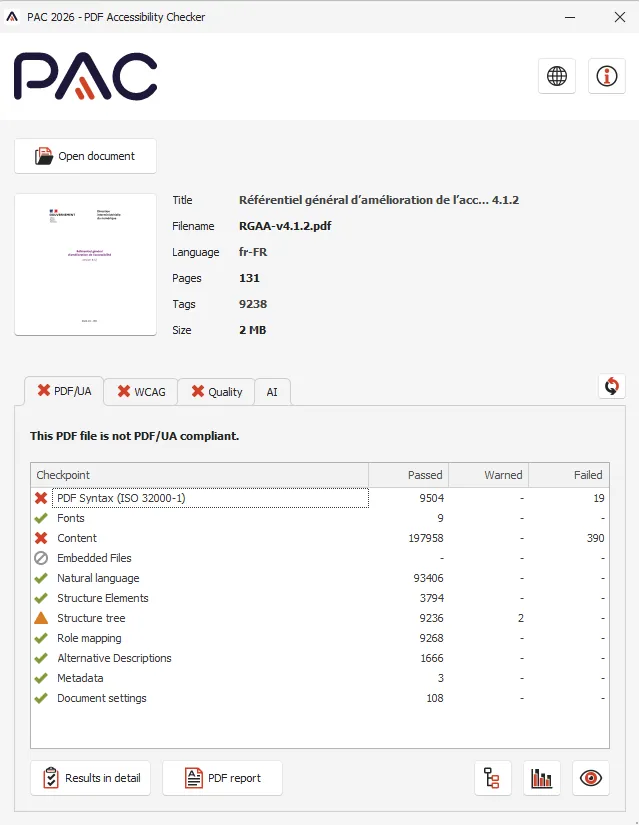 PAC est simple à utiliser et très ergonomique : vous utilisez le logiciel en local sur votre PC, puis vous importez simplement votre fichier pour l’auditer !
Le rapport se compose de 4 volets, qui font référence à 4 référentiels :
- PDF/UA (PDF Universal Accessibility) est la norme internationale d’accessibilité des PDF ;
- WCAG (Web Content Accessibility Guidelines) sont publiées par le W3C d’après les travaux de la WAI ;
- Quality permet d’avoir une vision d’ensemble du document, au-delà des normes strictes d’accessibilité ;
- AI utilise l’intelligence artificielle pour détecter des problèmes d’accessibilité plus complexes.
Vous pouvez vous appuyer plus particulièrement sur l’onglet WCAG, car le RGAA repose sur la norme européenne EN 301 549, qui s’appuie elle-même sur les WCAG.
Notez cependant qu’aucun outil automatique ne permet d’auditer de façon exhaustive un fichier PDF. PAC n’est par exemple pas capable de distinguer les images décoratives des images porteuses d’information.
Les 13 thématiques du référentiel RGAA
Répondez à vos obligations légales en réalisant un audit RGAA, et offrez à tous vos prospects et clients un site web accessible. Auditeur certifié, j’évalue la conformité de votre site.