
Sommaire
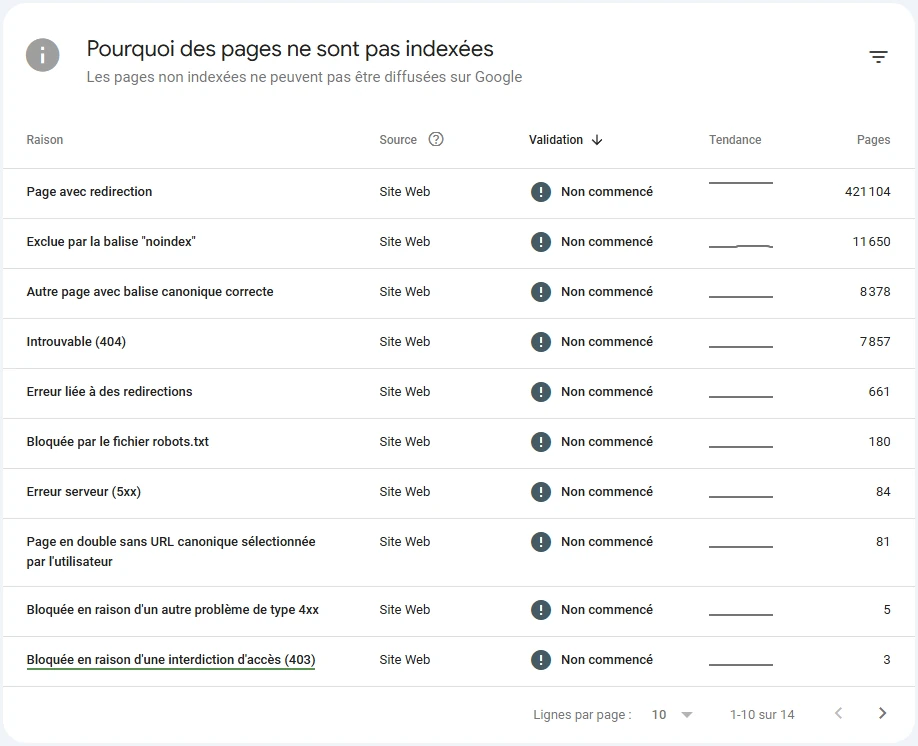
L’erreur intitulée « bloquée en raison d’une interdiction d’accès (403) » fait partie des alertes critiques du rapport Indexation > Pages de Google Search Console, parmi les motifs listés dans la partie « Pourquoi des pages ne sont pas indexées ». Ce code d’état HTTP, associé au terme « Forbidden » (Interdit), indique que votre serveur web a délibérément refusé l’accès au Googlebot.
Vous devez porter une attention toute particulière à ce rapport, car un code HTTP 403 empêche totalement l’exploration et l’indexation. Je vous explique comment aborder le rapport « bloquée en raison d’une interdiction d’accès (403) », en vous donnant les solutions pour identifier les URL concernées, déterminer les causes de l’interdiction et apporter les correctifs nécessaires.
Qu’est-ce qu’un code d’erreur HTTP 403 ?
Le code d’état HTTP 403 (Forbidden) est une réponse renvoyée par votre serveur web indiquant qu’il comprend la requête du client, qu’il s’agisse du navigateur d’un internaute ou du robot d’indexation Googlebot, mais qu’il refuse délibérément de lui accorder l’accès à la ressource demandée.
Contrairement à une erreur 404 qui signale une ressource introuvable, le code HTTP 403 confirme que la ressource existe, mais que que l’accès n’est pas autorisé. Dans le cadre d’un site internet, ce refus s’explique généralement par quatre grands scénarios techniques :
- Une restriction par adresse IP ou User-Agent : le serveur possède des règles de sécurité (souvent configurées dans le fichier
.htaccessou la configuration système) qui interdisent l’accès à certaines IP ou à certains robots d’exploration. Si ces règles sont trop restrictives ou mal configurées, elles peuvent bloquer par erreur le Googlebot. - Une absence d’authentification : si la page demandée fait partie d’une zone sécurisé, comme un back-office, un tableau de bord, un compte client ou un environnement de pré-production, le serveur renvoie, en l’absence d’identifiants valides, une fin de recevoir sous forme de code 403.
- Un problème de privilèges ou de permissions de fichiers : l’agent utilisateur (navigateur ou robot d’indexation) est correctement identifié, mais son rôle ne lui donne pas les droits nécessaires pour lire le fichier ou le répertoire. Sur le serveur, cela se traduit souvent par de mauvaises permissions de fichiers, comme des droits CHMOD incorrects sur un dossier d’images ou de scripts.
- Une mauvaise configuration ou un blocage du CDN : les réseaux de diffusion de contenu comme Cloudflare ou Sucuri intègrent leurs propres pare-feux (Web application firewall ou WAF). Si leurs règles de sécurité sont mal calibrées, le CDN peut prendre les requêtes légitimes de Googlebot pour une attaque malveillante et bloquer le robot en amont du serveur avec une erreur 403.
- Un masquage volontaire de sécurité : pour des raisons de confidentialité, un éditeur de site choisit parfois de renvoyer une erreur 403 plutôt qu’une 404. Cela permet de masquer l’existence même d’une structure de fichiers sensible aux yeux des attaquants ou des scanners malveillants.
Si Googlebot se heurte à l’un de ces blocages sur des URL qu’il estime importantes, il remontera dans Google Search Console la mention exacte : « Bloquée en raison d’une interdiction d’accès (403) ».
Où trouver le rapport Bloquée en raison d’une interdiction d’accès (403) ?
Ce rapport est uniquement visible si votre site présente des URL renvoyant ce code HTTP. Vous pouvez le trouver dans le rapport Indexation > Pages, dans le listing des motifs expliquant la non indexation de vos URL, introduit par la mention « Pourquoi des pages ne sont pas indexées ». En cliquant dessus, vous obtiendrez la liste de toutes les URL concernées, ou un échantillon de pages si un grand nombre d’URL est concerné.
Quelles sont les conséquences pour mon SEO ?
Lorsqu’une page renvoie un code d’état HTTP 403 à Googlebot (ou à tout autre robot d’indexation), le moteur de recherche comprend que l’accès à l’URL au contenu est strictement verrouillé. Ne pouvant ni lire le code HTML, ni analyser le texte, le moteur de recherche se retrouve dans l’incapacité totale d’explorer et d’indexer la ressource (page web, document bureautique, fichier image, etc.).
À l’échelle d’un site internet, la multiplication de ces erreurs 403 déclenche des signaux négatifs qui nuisent à votre performance SEO globale :
- Désindexation et perte de visibilité organique : si une URL auparavant positionnée dans les résultats de recherche se met soudainement à renvoyer un code 403, Google va, après quelques tentatives infructueuses, la retirer définitivement de son index. Le trafic organique associé à cette page chute alors à zéro.
- Gaspillage du budget de crawl : Google optimise ses ressources pour explorer le web, en allouant à chaque site web un budget de crawl limité. Envoyer Googlebot buter contre des URL en 403 consomme inutilement ces ressources, au détriment de vos pages stratégiques et de vos nouveaux contenus qui mettront plus de temps à être découverts.
- Dégradation de l’expérience utilisateur (signal SXO) : un internaute qui clique sur un résultat de recherche et atterrit sur une page « Accès interdit » se retrouve dans une impasse. Ce comportement provoque un retour immédiat vers la page de résultats : ce phénomène, appelé pogo-sticking, est un signal d’insatisfaction capté par les algorithmes de Google.
- Rupture de la transmission du jus de liens : si vos pages en erreur 403 reçoivent des backlinks (liens externes) ou des liens internes puissants, l’autorité s’arrête net. Le jus sémantique n’est plus redistribué au reste de l’architecture du site, ce qui affaiblit l’ensemble de votre stratégie de maillage.
- Blocage du rendu visuel (erreurs masquées) : quand le code 403 touche des ressources structurelles secondaires (fichiers JavaScript ou feuilles de style CSS), la page HTML peut rester indexée, mais Google sera incapable d’en faire le rendu graphique. Votre site sera perçu comme cassé ou non optimisé pour les mobiles (Mobile-Friendly), dégradant vos scores d’expérience sur la page.
Face à ces risques SEO, vous devez opérer une première distinction :
- Le renvoi d’une erreur 403 est légitime pour protéger un espace confidentiel : vous devez impérativement couper les ponts sémantiques vers ces URL (via le fichier
robots.txtou l’obfuscation de liens) pour empêcher Googlebot de s’intéresser à la page. - Le blocage est involontaire : la correction du code HTTP 403 devient une priorité SEO.
Comment corriger un code HTTP 403 (Forbidden) ?
Je distingue deux cas de figure qui demandent deux approches distinctes. En effet, votre stratégie d’optimisation SEO n’est pas la même si vous avez volontairement interdit ou non l’accès à une URL ou à une autre ressource.
Le code HTTP 403 n’est pas justifié
Si les URL listées dans le rapport « Pourquoi des pages ne sont pas indexées » sur Google Search Console sont censées être publiques, indexables et accessibles à tous, l’émission de ce code HTTP 403 est une anomalie technique. Ce bug affecte une partie du trafic de votre site web et doit être traité rapidement en collaboration.
Les pistes pour identifier l’origine du bug
Votre premier réflexe consiste à exporter le listing des URL en anomalie depuis Google Search Console. Les causes involontaires les plus fréquentes à explorer sont :
- Une directive erronée dans le fichier
.htaccessounginx.conf: une simple erreur de syntaxe dans une règle de réécriture (URL Rewriting) ou une tentative maladroite de sécuriser un dossier peut verrouiller par effet de bord des répertoires entiers de votre site. - Un problème de droits d’accès sur le serveur (CHMOD) : lors d’une migration, d’une mise à jour ou d’un déploiement, les permissions des fichiers peuvent être altérées. Si les dossiers n’ont pas les droits requis (généralement 755 pour les dossiers et 644 pour les fichiers), le serveur bloque l’accès aux robots d’indexation.
- Un plugin de sécurité trop agressif (WordPress, Joomla…) : les extensions de sécurité (comme Wordfence ou iThemes Security) intègrent des fonctionnalités de détection de bots. Si elles sont mal configurées, elles peuvent identifier à tort les requêtes massives de Googlebot comme une tentative d’attaque (faux positif) et bannir temporairement le robot de Google.
- Un pare-feu mal calibré : parfois, l’erreur 403 n’est pas directement liée à votre serveur web. Si votre site utilise un CDN comme Cloudflare pour se protéger des attaques, son pare-feu applicatif (WAF) peut intercepter et bloquer les requêtes de Googlebot s’il suspecte une usurpation d’identité ou si les règles de sécurité sont trop restrictives ou mal configurées.
Comment vérifier la correction d’un code 403 avec Screaming Frog ?
Vous avez identifié une cause potentiel de code d’erreur 403 et avez déployé les correctifs attendus ? Vous devez valider la résolution en simulant le comportement des moteurs de recherche. Le logiciel de crawl Screaming Frog SEO Spider (gratuit jusqu’à 500 URL) est parfait pour cela :
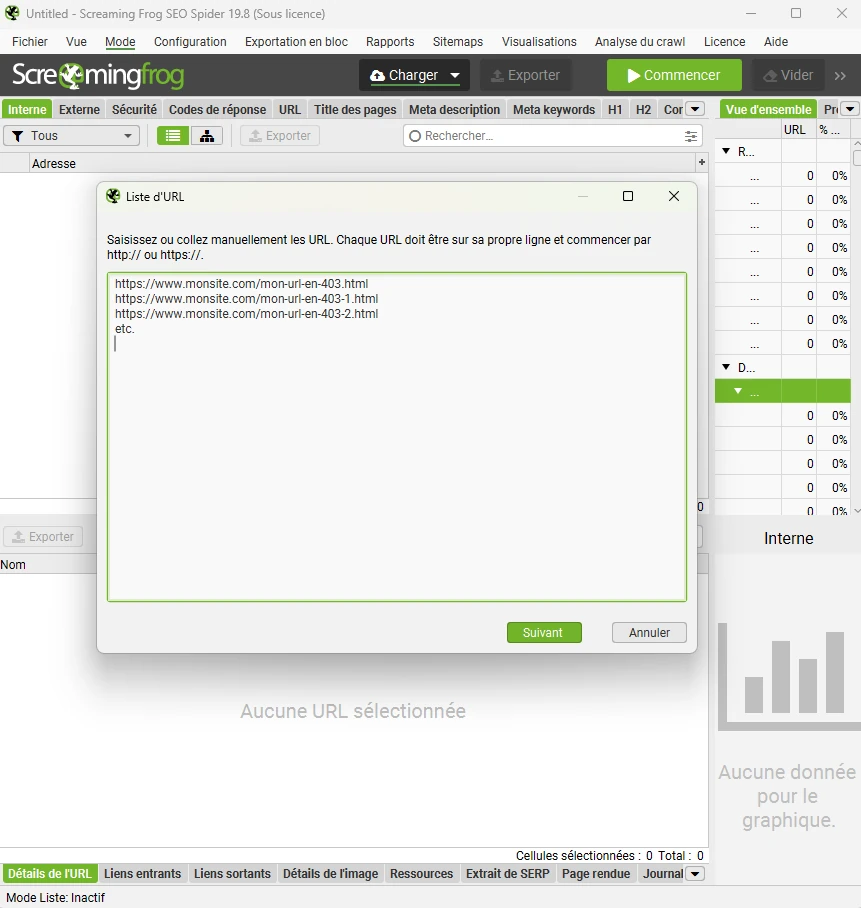
- Lancez Screaming Frog, allez dans le menu supérieur Mode et sélectionnez List (Liste).
- Cliquez sur le bouton Upload puis Enter Manually pour copier-coller votre liste d’URL initialement bloquées en 403.
- Étape cruciale pour le SEO : allez dans Configuration > User-Agent. Dans le menu déroulant, remplacez le robot par défaut de Screaming Frog par Googlebot (Current). Si vous ne faites pas cette modification, vous risquez de ne pas détecter si le serveur bloque spécifiquement le robot de Google.
- Cliquez sur Start pour lancer l’analyse.
Dans l’onglet principal, examinez la colonne Status Code : si le correctif est efficace, toutes vos URL doivent désormais afficher le code d’état 200 (OK), preuve que la ressource est de nouveau pleinement accessible aux moteurs de recherche et aux internautes.
Une fois la validation technique confirmée, retournez sur votre Google Search Console dans le rapport de l’erreur et cliquez sur le bouton « Valider la correction » pour inviter officiellement Googlebot à venir réexplorer vos pages.
Comment vérifier la correction d’un code 403 avec Google Search Console ?
L’outil « Inspection de l’URL » peut vous permettre de vérifier l’indexabilité de vos URL non indexées à cause d’un code HTTP 403.
- Connectez-vous à votre Google Search Console.
- Dans la barre de recherche tout en haut de l’écran (« Inspecter n’importe quelle URL… »), collez l’adresse de la page qui était bloquée en 403.
- Google va vous afficher l’état de l’URL lors de son dernier crawl (l’erreur 403 sera visible).
- Cliquez sur le bouton « Tester l’URL en direct » situé en haut à droite.
Vous devez tester une URL à la fois, ce qui est la principale limitation de cette solution.
Le code HTTP 403 est justifié
Souvent, le renvoi d’un code HTTP 403 est volontaire (Cf. Qu’est-ce qu’un code d’erreur HTTP 403) ? Il ne représente pas de danger immédiat pour votre référencement naturel, mais vous devez prendre certaines mesures pour optimiser votre SEO.
Vous ne souhaitez pas que les moteurs de recherche accèdent à ces pages ? Vous devez restreindre l’exploration de ces pages par les robots d’exploration des moteurs de recherche :
- En n’autorisant pas l’exploration de ces pages grâce à une instruction disallow dans le fichier robots.txt ;
- En vous assurant que les URL concernées ne soient pas dans votre fichier sitemap.xml ;
- En ne maillant pas ces pages sur votre site, ou si les utilisateurs doivent y accéder en utilisant une méthode d’obfuscation des liens en JavaScript, ou à défaut en ajoutant un nofollow (Google pourra quand même accéder aux URL).
Permettre à Google d’accéder à une page en 403
Vous souhaitez interdire l’accès aux utilisateurs non connectés, mais autoriser Google à y accéder ? Vous pouvez autoriser spécifiquement les requêtes Googlebot sans authentification en validant son identité. Google fournit pour cela une documentation détaillée.
Besoin d’aide pour maîtriser Google Search Console ?
Vous désirez développer votre visibilité sur Google, et vous souhaitez être accompagné(e) par un expert en référencement naturel ? Consultant SEO depuis 2003, je vous accompagne sur vos projets : contactez-moi en me présentant votre projet et je vous répondrai dans les meilleurs délais.